Free Fire Cómo Equipar tus Emotes Favoritos para Utilizarlos en Partida

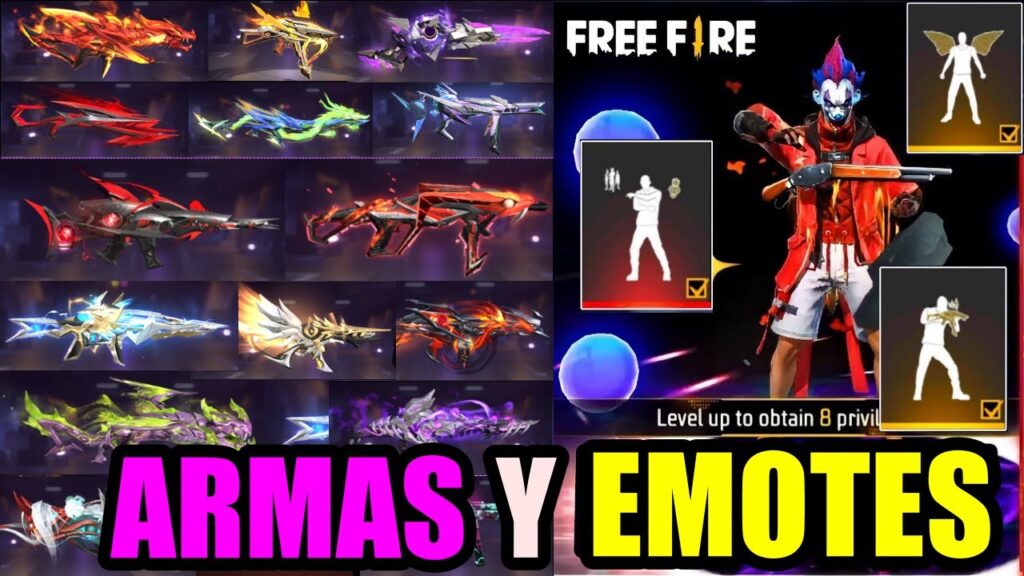
Para equipar emotes en Free Fire, abre el Inventario desde el lobby, entra al apartado Emote y selecciona un espacio de la rueda. Elige un gesto que ya tengas o sustituye el que ocupa esa posición. Luego, en un modo que permita usarlo, abre el control de emotes en el HUD y toca su icono. Si no aparece, puedes averiguar si el problema viene del espacio equipado, del botón o del contexto de partida.
- 🎭 Encuentra la pestaña Emote desde el lobby
- Añade un gesto a un espacio libre
- Sustituye un emote sin mover toda la rueda
- Abre la rueda en un modo que permita usarla
- Busca el botón en los ajustes del HUD
- Resuelve los casos en los que aparece otro gesto
- Ordena la rueda para encontrar los favoritos rápido
🎭 Encuentra la pestaña Emote desde el lobby
En la pantalla principal, abre Inventario y localiza la pestaña dedicada a emotes. El soporte latinoamericano de Garena la distingue de Ropa, Colección y otras categorías del mismo menú. Si estás siguiendo una explicación con capturas antiguas o en otro idioma, busca el espacio que lista tus gestos y muestra las posiciones de equipamiento. Ese conjunto de posiciones es lo que te permite preparar los que llevas.
Selecciona un gesto que sepas reconocer por su icono. Para la primera comprobación conviene uno que ya hayas usado o que tenga una animación fácil de distinguir. Así puedes concentrarte en aprender dónde ubicarlo y cómo abrirlo durante una partida. Si la ficha muestra un objeto que todavía aparece bloqueado, usa otro que figure entre las opciones disponibles para tu cuenta.
Añade un gesto a un espacio libre
En la pestaña Emote, marca una posición vacía. Después elige el emote que deseas colocar ahí. Garena describe esa secuencia en su ayuda de equipamiento. Mira la rueda del inventario después de seleccionar el gesto. El icono debe aparecer en el lugar que acabas de elegir, con referencia a la posición que tocarás cuando abras la rueda en partida.
Si estás configurando varios, agrégalos de uno en uno mientras observas los espacios. Una primera distribución puede colocar un saludo en una posición fácil de recordar y un gesto de victoria cerca de otro borde. Prueba con las posiciones que tu cuenta muestra habilitadas. Al terminar, vuelve a la pestaña para confirmar visualmente que cada icono aparece donde lo colocaste.
Sustituye un emote sin mover toda la rueda
Selecciona el espacio que tiene el emote que quieres cambiar y elige el nuevo. Este reemplazo resulta práctico cuando ya reconoces algunas posiciones por costumbre. Por ejemplo, puedes cambiar solo la animación que usas para capturas y conservar donde estaba el saludo que ya sabes encontrar rápidamente. Mantener constantes algunas posiciones ayuda si después quieres abrirlas sin quedarte mirando la pantalla.
Si quieres reorganizar desde cero, haz una lista breve de las funciones que quieres cubrir. Puedes colocar primero las que más usas y dejar el resto para opciones de temporada o gestos que requieran más tiempo. Si te cuesta encontrar una animación en el catálogo, comprueba el nombre y el retrato. Dos miniaturas con poses parecidas pueden corresponder a gestos distintos.
Abre la rueda en un modo que permita usarla
Entra a una sesión apta para probar controles. Ubica el botón de emotes en la pantalla de juego, tócalo y elige el icono configurado. Dale tiempo a la animación para empezar y observa si corresponde al gesto que colocaste. La primera prueba se hace mejor en un momento tranquilo. Si estás participando en una ronda activa, prioriza un espacio y momento en que puedas atender también a lo que pasa.
Después prueba otra posición. Si ambos aparecen correctamente pero uno depende de otro contexto, revisa su ficha. Un emote de dúo puede tener un flujo distinto en el lobby. Una animación ligada a una skin evolutiva puede depender de los desbloqueos de esa arma. Para comprobar tu rueda, empieza por un gesto individual que ya tienes y cambia solo un elemento en cada prueba.
Busca el botón en los ajustes del HUD
Si equipaste el emote y no ves cómo abrirlo en partida, revisa la disposición del HUD. Garena ha documentado que el botón de emote se puede ocultar en las opciones de interfaz. Abre la configuración de controles y busca la personalización del HUD. Observa si el botón está visible y si su posición coincide con lo que puedes alcanzar cómodamente en tu pantalla.
Comprueba que otros controles no lo estén tapando. En móviles pequeños, puede ayudar moverlo a un lugar que esté cerca de tu pulgar en un momento de descanso y lejos de acciones que pulses constantemente. Guarda los cambios de la forma que indique la interfaz y haz otra prueba. Si tienes más de una disposición, verifica cuál está activa en el modo donde buscas el botón.
Resuelve los casos en los que aparece otro gesto
Si la rueda abre y ves un icono diferente, regresa al Inventario y confirma la posición exacta. Comprueba también si tocaste la casilla de al lado durante la partida. Para distinguirlas, usa dos animaciones con movimientos claramente diferentes. Cambiar solo una casilla facilita detectar qué parte del recorrido se desvió de tu configuración.
Cuando el gesto aparece equipado pero no se reproduce como esperabas, comprueba si la pantalla lo identifica como disponible en ese contexto. Observa si otra acción comenzó antes o durante la animación. Comprueba que el mismo gesto sí funciona en el lobby si allí está habilitado. Así podrás reducir la duda a la rueda, el modo o una característica concreta de la animación.
Ordena la rueda para encontrar los favoritos rápido
Reserva la posición más fácil para un gesto que uses a menudo. Coloca próximos los emotes que forman parte de una misma sesión, como los que quieres revisar para grabar un clip. Los gestos decorativos que usas de vez en cuando pueden ir en lugares menos habituales. Prueba el orden con la interfaz que realmente utilizas para jugar.
Una vez que puedas abrir la rueda y reconocer los primeros dos gestos sin buscar demasiado, ya tienes una configuración funcional. Desde ahí, cambiar un espacio basta para darle sitio a una animación nueva mientras mantienes la distribución que ya aprendiste.
Deja una respuesta